Un Jarvis pe calculator: ce poate face un asistent AI și ce acces îi dai
Cum funcționează un asistent AI cu voce pe desktop: fișiere, browser, permisiuni, costuri și verificări înainte să îi încredințezi sarcini reale.


Ideea unui asistent care te aude, răspunde și lucrează pe calculator nu mai ține doar de filme. Poți lega un model AI de un microfon, o voce sintetizată și instrumente pentru fișiere sau aplicații. Partea dificilă începe când treci de la „spune-mi ce să fac” la „fă schimbarea și arată-mi că a reușit”.
Un asistent util are un domeniu de lucru clar, știe când nu poate continua și lasă în urmă un rezultat verificabil. O animație frumoasă și o voce naturală fac interacțiunea plăcută, dar nu demonstrează că documentul a fost salvat ori că formularul a ajuns la destinatar. Ghidul explică ce componente îți trebuie și cum alegi primele sarcini, fără promisiunea unui calculator care se descurcă singur în orice situație.
Pe scurt
- Vocea, modelul AI și controlul calculatorului sunt componente distincte.
- Accesul la un folder nu înseamnă automat acces la toate aplicațiile.
- Începe cu operații reversibile și fișiere de probă.
- Verifică rezultatul efectiv, nu doar răspunsul asistentului.
- Separă abonamentul, consumul API și costul serviciilor de voce.
Cum ajunge o comandă vocală să devină o acțiune
Un flux obișnuit are cinci pași: microfonul înregistrează, un motor de transcriere transformă vorbirea în text, modelul interpretează cererea, un instrument execută operația, iar vocea sintetizată citește răspunsul. Fiecare pas poate eșua independent. Dacă transcrierea aude alt nume de folder, un model perfect poate executa tot o operație greșită.
De aceea, interfața ar trebui să afișeze comanda recunoscută și să permită corectarea ei. Pentru început, un buton pe care îl ții apăsat când vorbești este mai ușor de înțeles și testat decât ascultarea permanentă. Un indicator vizibil pentru microfon și un buton de oprire sunt funcții practice, nu ornamente.
Recunoașterea poate rula local: proiectul whisper.cpp oferă o implementare pentru modele Whisper. Viteza și precizia depind de model, hardware, limba vorbită și zgomot. Transcrierea locală nu face automat întregul sistem local: dacă textul ajunge ulterior la un model găzduit, acea parte a cererii părăsește calculatorul.
Ce poate face în mod realist
Un punct de pornire bun este lucrul într-un folder: inventarierea documentelor, căutarea unui text, pregătirea unor copii redenumite sau redactarea unui rezumat. Un asistent poate produce și un fișier CSV cu o listă de materiale, dacă are instrumente pentru a citi sursele și a salva rezultatul. Formatul fișierului și aplicațiile instalate rămân limite reale.
Controlul browserului presupune altă integrare. Poate folosi o extensie, un instrument de automatizare sau interacțiuni cu ecranul. Autentificarea, paginile care se schimbă, dialogurile și verificările suplimentare pot întrerupe fluxul. O comandă precum „rezervă-mi tot” trebuie descompusă în căutare, comparare, completare și confirmarea efectivă a achiziției.
Pentru programare există instrumente specializate. Claude Code poate lucra cu proiecte și comenzi, în limitele permisiunilor sale. Nu presupune însă că simpla instalare îi oferă control vizual universal asupra desktopului. Pentru context despre organizarea sarcinilor citește și ghidul despre agenți AI și subagenți.
Alege instrumentul potrivit pentru fiecare operație
| Sarcină | Integrare posibilă | Dovada rezultatului |
|---|---|---|
| Inventarierea unui folder | Citire fișiere | Lista și numărul fișierelor |
| Crearea unui raport | Scriere document | Fișier deschis și conținut verificat |
| Completarea unei pagini | Browser sau control vizual | Câmpuri completate și confirmarea aplicației |
| Modificarea unui proiect | Editor și terminal | Diferențe de cod și verificări relevante |
O integrare structurată este adesea mai ușor de verificat decât clicurile la coordonate. Dacă o aplicație oferă un API potrivit, acesta poate returna identificatorul documentului creat. În controlul vizual, mutarea ferestrei sau apariția unui dialog poate schimba ținta clicului. Niciun mecanism nu elimină nevoia verificării, dar dovezile disponibile diferă.
Ce înseamnă, de fapt, „acces la calculator”
Împarte accesul în citire, scriere, executare și acțiuni externe. Citirea permite consultarea unui fișier; scrierea îl modifică; executarea pornește programe; acțiunile externe pot trimite mesaje ori publica materiale. Permisiunea pentru una dintre ele nu ar trebui interpretată ca acord general pentru toate.
Un profil practic pentru început permite citirea unui folder de lucru și crearea de fișiere într-un subfolder de rezultate. Mutările și înlocuirile cer o previzualizare cu sursa și destinația. Trimiterea unui mesaj trebuie să arate destinatarul și textul final. În felul acesta aprobarea privește o operație concretă, nu o întrebare vagă precum „continui?”.
Documentația Claude Code despre permisiuni descrie reguli și moduri de funcționare diferite. Comportamentul depinde de modul activ și configurație; nu presupune că toate versiunile întreabă înaintea fiecărei comenzi. Verifică setările aplicației pe care chiar o folosești.
De ce o pagină web nu poate deveni șeful asistentului
Un agent citește și materiale care nu provin de la tine: pagini, documente, comentarii, mesaje. Un text întâlnit acolo poate încerca să îi schimbe sarcina, de exemplu cerând trimiterea unui fișier către altă adresă. Această problemă este cunoscută drept prompt injection. Conținutul consultat trebuie tratat ca informație, nu ca o nouă autorizație.
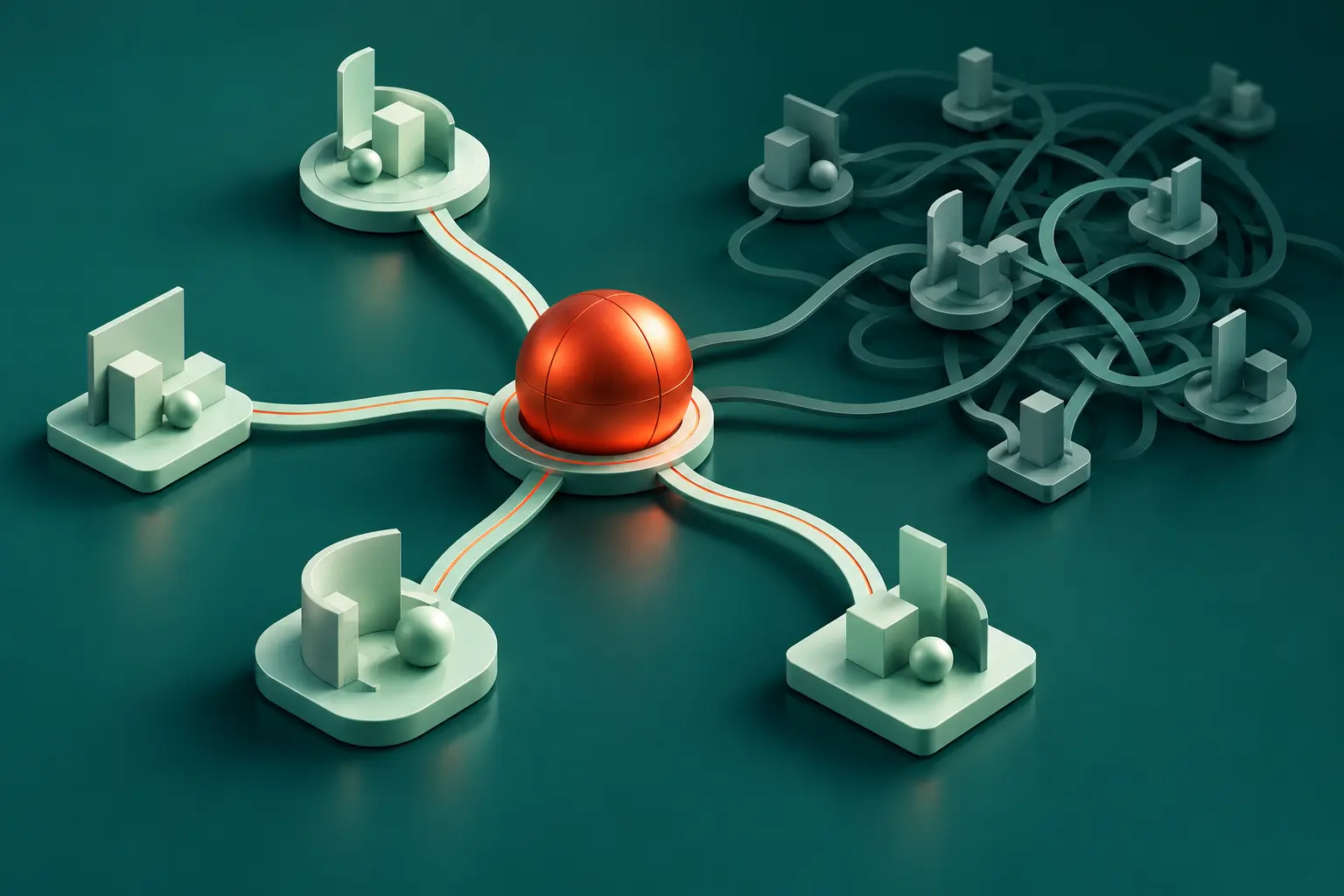
Protecția are mai multe straturi: instrumente cu acces limitat, destinații explicite, verificarea cererilor sensibile și jurnalul operațiilor. Nu există un prompt magic care să transforme orice agent într-un sistem infailibil. Pagina oficială de securitate explică măsurile și responsabilitățile de configurare pentru Claude Code; aceeași analiză trebuie făcută separat pentru alte produse.
Un prim exercițiu: organizează copii, nu originalele
Creează un folder de probă cu șase documente fără date sensibile. Cere asistentului să listeze numele și extensiile, apoi să propună o convenție de denumire. De exemplu: dată, proiect și tip de document. În această etapă nu trebuie să mute nimic; verifici dacă a înțeles materialele și dacă propunerea are sens.
Apoi cere să copieze documentele într-un subfolder nou cu denumirile propuse. Include intenționat două nume care ar produce aceeași destinație. Un comportament bun este să semnaleze conflictul și să păstreze ambele fișiere, nu să îl rezolve prin suprascriere tăcută. Verifică numărul copiilor și deschide câteva pentru a confirma conținutul.
Ultimul pas este raportul: ce a citit, ce a creat, unde a salvat și ce a rămas nerezolvat. Acest exercițiu verifică înțelegerea cererii, limitele accesului, tratarea erorilor și dovada finală. Nu demonstrează că agentul poate administra orice aplicație, dar oferă o bază mai solidă decât o conversație reușită.
Vocea trebuie testată separat
Testează numele românești, diacriticele, numerele, datele și căile de fișiere. „Șterge două” și „șterge tot” pot suna suficient de apropiat într-o cameră zgomotoasă încât o operație ireversibilă să necesite o confirmare vizuală. Pentru răspunsuri lungi, afișează textul integral și citește doar concluzia sau pașii importanți.
Adaugă trei situații negative: microfon indisponibil, internet întrerupt și motor vocal oprit. Interfața trebuie să explice care componentă a eșuat. Dacă vocea nu funcționează, un rezultat deja salvat poate rămâne valid; dacă execuția a eșuat, o voce convingătoare nu trebuie să anunțe succesul.
Abonamentul și costurile nu sunt același lucru
La data documentării, Anthropic precizează că planurile Pro și Max includ acces la Claude Code. Folosirea unei chei API poate însemna facturare API separată, în locul consumului inclus în abonament. Verifică metoda de autentificare și limitele actuale în pagina oficială pentru Pro și Max.
Un asistent personal poate adăuga și costuri pentru transcriere, sinteză vocală, găzduire sau servicii conectate. Componentele locale folosesc resursele calculatorului și cer întreținere. Compară costul pentru o sarcină finalizată, inclusiv verificarea ta, nu doar prețul unei conversații. Un flux care trebuie reluat de cinci ori poate consuma mai mult decât sugerează demonstrația inițială.
Cum decizi dacă merită să îl folosești zilnic
Alege trei sarcini repetitive și notează timpul necesar fără asistent. Rulează apoi aceleași sarcini pe date de probă, incluzând timpul de configurare și corectare. Măsoară câte rezultate sunt utilizabile și câte trebuie refăcute. Păstrează exemplele de eșec: ele arată ce automatizare trebuie restrânsă sau reparată.
Pentru un proiect de cod, poți continua cu folosirea unui asistent AI la programare. Pentru alegerea produsului, vezi criteriile pentru instrumente AI de lucru. Cel mai bun început este o sarcină mică dusă corect până la capăt, cu un rezultat pe care îl poți verifica singur.
Planul primei săptămâni de utilizare
În prima zi, verifică separat microfonul, transcrierea și răspunsul vocal. Folosește propoziții obișnuite, nume de proiecte și numere. Notează unde apar confuzii și păstrează posibilitatea de a scrie comanda manual. Nu conecta încă operații asupra fișierelor: vrei să afli dacă interfața înțelege cererea înainte să îi permiți să o execute.
În a doua etapă, adaugă citirea unui folder demonstrativ. Cere inventarul, apoi câteva rezumate și compară-le cu sursele. Verifică dacă asistentul recunoaște un document pe care nu îl poate deschide. O limită declarată este un rezultat corect; un rezumat inventat pentru un fișier inaccesibil este o problemă care trebuie rezolvată înainte de extindere.
Abia după aceste probe permite crearea unor copii și rapoarte. Înregistrează fiecare destinație și verifică ce se întâmplă dacă fișierul există deja. Într-o altă sesiune, reia aceeași cerere și urmărește dacă apar dubluri. Această probă reproduce utilizarea reală mai bine decât o singură execuție într-un folder gol.
La sfârșitul săptămânii, alege o singură automatizare pe care o păstrezi în rutina zilnică. Definește când o folosești, ce verifici după execuție și cum revii la lucrul manual. Dacă nu economisește timp după verificare și corectare, restrânge sarcina sau schimbă integrarea. Scopul evaluării este alegerea unei funcții fiabile, nu acumularea cât mai multor butoane în interfață.
Proiect demonstrativ: un asistent pentru documentele unui freelancer
Să presupunem că un freelancer primește săptămânal briefuri, schițe și liste de modificări pentru trei proiecte. Materialele ajung într-un folder comun, iar sarcina repetitivă este identificarea proiectului, organizarea copiilor și pregătirea unui rezumat. Acesta este un scenariu potrivit pentru o primă automatizare deoarece are intrări clare și un rezultat care poate fi inspectat fără a contacta clienții.
Pregătește trei directoare: intrări, rezultate și arhivă. Pentru prima versiune, asistentul citește numai intrările și scrie numai în rezultate. Arhiva rămâne gestionată manual. Convenția elimină ambiguitatea dintr-o comandă precum „organizează-mi documentele”, care altfel ar putea însemna mutare, redenumire sau ștergere. Scrie în instrucțiuni că fișierele originale trebuie păstrate.
Un rezultat util conține un rezumat pentru fiecare proiect și un registru cu numele sursei. Fiecare cerință extrasă trebuie să poată fi legată de documentul din care provine. Dacă două briefuri se contrazic, asistentul marchează conflictul. Nu decide singur că documentul cu numele mai frumos este versiunea valabilă și nu inventează o regulă comercială pentru a rezolva contradicția.
La final compari registrul cu folderul de intrare. Dacă sunt nouă documente, trebuie să poți vedea pentru fiecare dacă a fost procesat, ignorat justificat sau blocat de un format incompatibil. Numărul fișierelor este un control simplu, dar important: un rezumat fluent poate ascunde faptul că două documente nici nu au fost citite.
Cum formulezi o cerere pe care o poți verifica
O instrucțiune bună include rezultatul, sursele, limitele și criteriul de finalizare. Pentru exemplul anterior poți spune: „Citește documentele din Intrări, pregătește câte un rezumat pe proiect în Rezultate și un tabel cu sursele. Nu modifica originalele. Marchează informațiile contradictorii și spune-mi ce fișiere nu ai putut citi”. Această cerere permite autonomie în redactare și limitează clar operațiile asupra datelor.
Adaugă detalii numai dacă schimbă rezultatul. Pentru un rezumat destinat echipei poate conta separarea cerințelor confirmate de întrebările deschise. Pentru un document care va ajunge la client contează tonul și lipsa informațiilor interne. Nu transforma fiecare sarcină într-un prompt de zece pagini; începe cu criteriile esențiale și corectează ambiguitățile observate în probe.
Formularea vocală poate fi mai scurtă, dacă aplicația păstrează reguli stabile pentru spațiul de lucru. Comanda „pregătește rezumatele săptămânii” poate declanșa un flux deja definit, dar interfața ar trebui să arate ce folder și ce perioadă a ales. Cuvinte precum „ultimul” și „acela” trebuie rezolvate din context sau clarificate, nu ghicite când rezultatul poate afecta documentul greșit.
Memoria utilă trebuie să fie editabilă
Memoria unui asistent poate însemna preferințe salvate, un istoric al conversațiilor sau un index de documente. Acestea sunt mecanisme diferite. Preferința „răspunde în română” nu are nevoie de toate conversațiile tale, iar găsirea unui brief nu presupune păstrarea permanentă a textului integral într-un serviciu extern.
Proiectează memoria ca pe un set de informații pe care le poți vedea, corecta și șterge. Pentru freelancer, ar fi utile numele proiectelor, folderul fiecăruia și formatul rezumatului. Ar fi mai puțin utilă salvarea automată a fiecărei ipoteze spuse într-o discuție. O presupunere temporară poate deveni greșită dacă este reutilizată ca fapt după o lună.
Include și originea unei informații importante. Dacă asistentul reține că proiectul trebuie predat vineri, trebuie să poată arăta de unde vine termenul și când a fost stabilit. La apariția unui document nou, conflictul trebuie semnalat. O memorie cu surse și date este mai ușor de corectat decât o listă de afirmații fără context.
Diferența dintre oprire și anulare
Butonul de oprire împiedică, în mod ideal, continuarea fluxului. Nu anulează neapărat operațiile care s-au încheiat deja. Dacă asistentul a creat trei fișiere din cinci, oprirea poate lăsa cele trei fișiere pe disc. Dacă a trimis un mesaj, oprirea următoarei acțiuni nu retrage automat mesajul.
Aplicația ar trebui să afișeze stări distincte: în pregătire, în execuție, finalizat, eșuat și oprit. După oprire, raportul trebuie să spună ce s-a întâmplat efectiv. Pentru copierea documentelor, arată destinațiile create. Pentru o operație externă, arată identificatorul primit de la serviciu, dacă există. Fără aceste detalii, utilizatorul nu știe dacă poate relua sarcina fără dubluri.
O reluare bună începe prin verificarea rezultatului deja existent. În proiectul demonstrativ, un registru al fișierelor procesate poate evita recrearea lor. Pentru un serviciu online trebuie folosit mecanismul de prevenire a dublurilor disponibil în integrare. Nu presupune că repetarea aceleiași cereri în limbaj natural produce automat o operație sigură și unică.
Cum testezi controlul vizual fără să riști documente reale
Construiește un mic set de sarcini într-o aplicație de probă: deschide o fereastră, completează două câmpuri și salvează un document de test. Repetă apoi cu fereastra mutată, cu altă dimensiune și cu un dialog în față. Aceste variații arată dacă automatizarea recunoaște elementele sau depinde de coordonate fixe.
Introdu intenționat o situație în care butonul așteptat nu apare. Asistentul trebuie să se oprească sau să caute o alternativă justificată. Un șir de clicuri „ca să vadă ce merge” poate modifica altă parte a aplicației. Capturile înainte și după acțiune ajută la diagnostic, dar trebuie păstrate într-un loc controlat, deoarece ecranul poate conține informații personale.
Testează și schimbarea aplicației active în timpul execuției. Dacă tastele ajung în altă fereastră, rezultatul poate fi complet diferit. Pentru fluxuri sensibile, aplicația trebuie să verifice fereastra țintă înainte de introducerea textului. Acesta este unul dintre motivele pentru care o demonstrație cu desktopul neatins nu dovedește fiabilitatea într-o zi normală de lucru.
Un registru simplu de evaluare
Pregătește un tabel cu sarcina, timpul fără asistent, timpul cu asistent, corecturile și rezultatul acceptat. Pentru fiecare probă notează separat dacă informația a fost corectă și dacă acțiunea s-a executat unde trebuia. O transcriere bună cu un fișier salvat în alt folder este un eșec operațional, chiar dacă răspunsul sună convingător.
Include cel puțin câteva cazuri dificile: document gol, fișier protejat, nume foarte lung, două versiuni similare și lipsa conexiunii. Nu ai nevoie de un laborator sofisticat pentru a descoperi problemele evidente. Ai nevoie de exemple reprezentative și de disciplină în notarea rezultatului, fără să păstrezi doar probele reușite.
După primele încercări, restrânge funcțiile care produc greșeli repetate și păstrează-le pe cele care economisesc timp verificabil. Poți folosi asistentul doar pentru pregătirea unui raport, lăsând distribuirea manuală. Această separare este o alegere de produs utilă: valoarea vine din timpul economisit pe o etapă concretă, nu din numărul de aplicații pe care pretinde că le controlează.
Ce ar trebui să conțină jurnalul unei sarcini
Un jurnal util păstrează cererea, instrumentele folosite, obiectele atinse și rezultatele, fără a copia inutil parole sau conținut sensibil. Pentru o operație de fișiere sunt relevante calea sursă, calea destinație și starea. Pentru o pagină web sunt relevante adresa și confirmarea acțiunii. Pentru o comandă tehnică sunt relevante comanda efectivă și codul de ieșire, interpretate în context.
Nu este suficient un jurnal care spune doar „am lucrat la documente”. Utilizatorul trebuie să poată afla ce fișier s-a schimbat și să compare versiunile. În același timp, jurnalul nu trebuie să devină un depozit nelimitat al tuturor datelor personale. Stabilește o perioadă de păstrare și o metodă de ștergere potrivită utilizării.
La o eroare, păstrează mesajul original și descrie separat explicația asistentului. Modelul poate formula o ipoteză plauzibilă despre cauză, dar acea ipoteză nu trebuie prezentată ca diagnostic confirmat. Această diferență face depanarea mai rapidă: persoana care intervine vede ce a raportat efectiv instrumentul și ce a dedus asistentul.
Când extinzi accesul
Extinde accesul după ce o limită concretă împiedică o sarcină utilă și ai verificat cum va fi folosită permisiunea nouă. Dacă raportul trebuie salvat într-un al doilea folder, acordă acces la acel folder. Nu transforma nevoia de a citi un document într-un motiv pentru acces la întregul profil al utilizatorului.
Înainte de o integrare nouă, definește un exemplu reușit, un exemplu refuzat și procedura de oprire. Pentru email, proba poate fi crearea unei ciorne către propria adresă; pentru calendar, un eveniment demonstrativ care poate fi șters. Treci la date reale numai după ce ai înțeles ce informații citește integrarea și ce acțiuni execută.
Un asistent personal matur rămâne transparent când nu are acces sau când nu știe. Mesajul „am pregătit documentul, dar nu îl pot încărca în aplicație” este mai util decât o confirmare inventată. Această sinceritate operațională, împreună cu rezultate verificabile, face diferența dintre o jucărie vocală și un instrument folosit zilnic.
Întrebări frecvente
Poate funcționa complet offline?
Numai dacă toate componentele necesare rulează local și sarcina nu cere servicii online. Transcrierea locală singură nu înseamnă că și modelul AI lucrează offline.
Poate vorbi românește cu voce masculină?
Da, dacă motorul vocal ales oferă o astfel de voce. Ascultă mostre și testează nume, cifre și diacritice; calitatea nu este identică între motoare.
Un abonament Claude Pro oferă control asupra întregului desktop?
Nu automat. Accesul la Claude Code și integrarea cu fișierele nu echivalează cu un instrument universal de control vizual. Contează aplicația, instrumentele și permisiunile configurate.
Trebuie pornit cu drepturi de administrator?
Pentru organizarea documentelor din contul tău, de regulă nu. Pornește cu drepturile obișnuite și tratează separat o operație care chiar necesită privilegii suplimentare.
Cum verific dacă a terminat cu adevărat?
Cere calea fișierului, identificatorul operației ori confirmarea aplicației și verifică rezultatul. Un mesaj de succes fără dovadă nu este suficient.
Ce fac dacă execută o comandă greșită?
Oprește fluxul, verifică jurnalul și recuperează fișierele din copii sau istoricul disponibil. Repară cauza înainte de reluare; nu repeta automat aceeași comandă pe datele originale.
Surse și documentare
Documentație consultată la 30 octombrie 2026. Exemplele și scenariile de lucru sunt ilustrative; nu reprezintă rezultate măsurate pentru un client.
Surse și referințe
- Securitatea Claude Code — Anthropic (consultat 2026-10-30)
- Configurarea permisiunilor — Anthropic (consultat 2026-10-30)
- Claude Code cu planurile Pro și Max — Anthropic (consultat 2026-10-30)
- Recunoaștere vocală locală — whisper.cpp (consultat 2026-10-30)
Îți place INONLINE?
Articolele, cursurile și tool-urile noastre sunt gratuite. Ne poți susține cu o cafea sau îți poți promova afacerea în fața cititorilor noștri.
Autor
GabrielDevGabriel este fondatorul INONLINE și dezvoltatorul care își prezintă public proiectele pe gabrieldev.eu. Portofoliul include site-uri de servicii, magazine online și aplicații precum AsistAi. Pe INONLINE publică explicații și laboratoare despre dezvoltare web, integrarea serviciilor și administrarea aplicațiilor. Exemplele didactice sunt diferențiate de proiectele comerciale, iar rezultatele măsurate sunt prezentate numai când există date și metodă.